地铁2033重制版闪退怎么解决
《地铁2033重制版》固然是一款经典的末日题材FPS游戏,然而在新款电脑上运行时,确实会出现一些兼容性方面的问题,例如闪退、画面模糊不清以及游玩时感到头晕等。不过别担心,这篇教程会逐步引导你解决这些问题,让你畅享舒适流畅的游戏体验。
地铁2033重制版闪退怎么解决
一)闪退问题解决方法
如果你游戏打开就直接闪退,有两种常见原因,下面教你如何对应排查:
1、显卡驱动太旧
游戏对驱动版本有要求,驱动太老容易导致闪退。
解决方法:
前往自己显卡的官网下载最新驱动,安装更新即可。
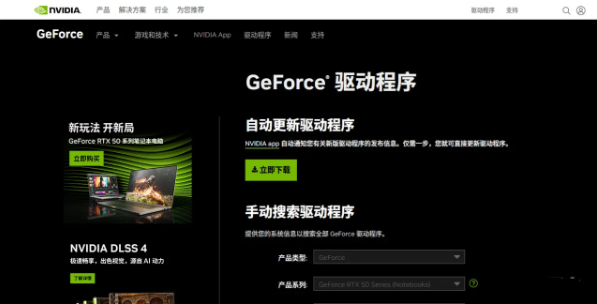
英伟达用户:>>>NVIDIA官网传送门<<<
AMD用户:>>>AMD官网传送门<<<
2、PhysX版本过新
这款游戏发布时间较早,如果你系统中安装的是最新版本的PhysX,可能反而不兼容。
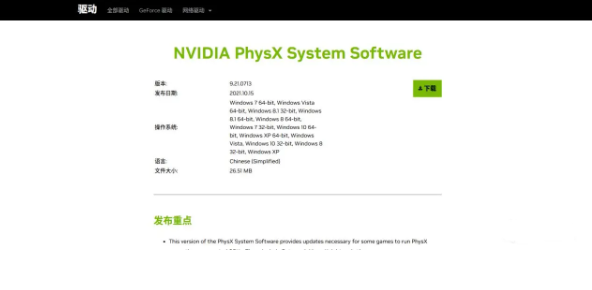
解决方法:
打开地铁2033的安装目录;
找到 _CommonRedist 文件夹;
进入 PhysX 子文件夹;
双击里面的 .msi 安装包,安装旧版 PhysX;
游戏通关后,记得重新安装最新版 PhysX,以免影响其他新游戏运行。
二)调视野防头晕 + 关闭动态模糊
不少玩家反映,地铁2033的默认视角玩久了会头晕,类似原子之心那种“密闭压迫感”。
其实可以手动修改配置文件,来调整视野范围(FOV)和关闭动态模糊,提升舒适度。
1、修改FOV(视野范围)
默认FOV是60,对部分玩家来说太窄,尤其是2K、4K分辨率下容易晕。
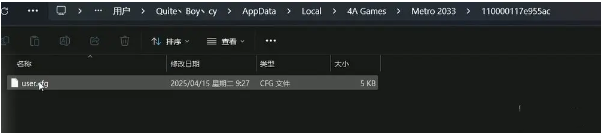
修改步骤:
打开隐藏文件夹功能;
进入路径:
C:用户你的用户名AppDataLocal4A GamesMetro 2033xxxxxxxx
(“xxxxxxxx”是你个人的游戏存档编号,因人而异)
找到 user.cfg 文件,用记事本打开;
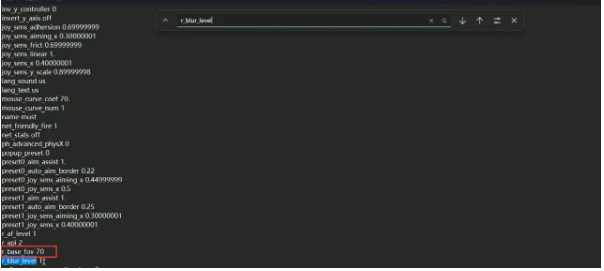
按 Ctrl+F 搜索:r_base_fov,将值从60改为70或你觉得合适的值(不建议太高,容易画面畸变);
建议:
2K屏幕推荐设置为70左右,如果设置75就别超过80,否则画面会变形。
2、关闭动态模糊
动态模糊会让画面看起来“糊糊的”,很多人不喜欢,也会加重晕动感。
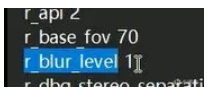
修改方法:
同样在 user.cfg 文件中:
搜索 r_game_mblur_scale 和 r_blur_level;
将这两个值都修改为 0,就能彻底关闭模糊效果。
小提醒:
动手前可以先备份 user.cfg 文件,改错了随时恢复,不慌不忙!
只要跟着上面几步来,地铁2033秒变丝滑顺畅无BUG!赶紧试试看吧~
距离《黑神话:悟空》发售已经过去了一段时间,这款游戏凭借其独特的魅力和深厚的文化底蕴吸引了大量玩家。在游戏社区中,玩家们纷纷分享自己的游戏体验和成就达......
Focus Entertainment与Saber Interactive携手,激动地公布了《战锤 40K:星际战士2》的发布预告片。这部预告片展示了......
索尼互动娱乐即将推出的第一方新作《宇宙机器人》将于明天正式发售,这一消息引起了广大游戏爱好者的热烈关注。然而,根据VGC的报道,目前游戏中还没有包含之......
由Focus Entertainment发行的动作游戏《战锤40K:星际战士2》即将上市,全球正式发布日定于9月9日。然而,对于预订了黄金版、超豪华版......
一个多月前,《无人深空》进行了一次重大更新,名为“世界 第一部分”。这次更新极大地丰富了游戏的内容和玩法,使得玩家数量达到了过去五年来的最高水平。9月......
-
值得爱沈静姝名字的秘密介绍
值得爱沈静姝名字的秘密介绍答:沈静姝因为小时候家里穷自卑,把名字原本的罗贵喜改成......
-
值得爱哑铃最终选择了什么
值得爱哑铃最终选择了什么?答:静姝和富豪做赌注,拿一百万试探哑铃选择金钱还是爱情......
-
值得爱代大吉妈妈得了什么病
值得爱代大吉妈妈得了什么病?答:代大吉妈妈得的并不是癌症癌症,而是一种叫腺性膀胱......
-
明日方舟离解复合H15-1-H15-4挂机玩法
本篇精心整理了H15 - 1至H15 - 4“磨难险地”难度的挂机打法。此攻......
-
地铁2033重制版完美结局条件
在《地铁2033重制版》这款游戏里,存在着两个不同的结局,分别是“普通结局”和“......
-
勇闯死人谷暗黑之日全幸存者位置攻略
在《勇闯死人谷:暗黑之日》这款充满挑战的末日求生游戏里,幸存者们意义非凡。他们不......
-
苏丹的游戏逃课流玩法攻略
《苏丹的游戏》这款备受瞩目的卡牌模拟类新作,刚刚上线不久,便凭借其极为丰富的玩法......
-
电视剧悬镜更新时间
电视剧《悬镜》更新时间(什么时候更新)?《悬镜》是由扈耀之执导,王滔编剧,任达华......
- 1早春晴朗尚之桃为什么去二组
- 2早春晴朗尚之桃和栾念什么时候发生亲密关系
- 3早春晴朗栾念前女友什么时候发疯
- 4早春晴朗尚之桃和栾念什时候遇到泥石流
- 5电视剧飞到我心上播出时间
- 6鬼武者剑之道二周目开启方法介绍
- 7鬼武者剑之道白刃相交应对方法
- 8黎明行者之血荆棘沼泽盗贼藏宝图解谜方法
- 9鬼武者剑之道二周目继承内容是什么
- 10鬼武者剑之道瘴气壁怎样打开
- 11在我国传统民俗中,哪个节气代表冬季的开始?
- 12我国民间有“立冬补冬”的习俗,指的是立冬要?
- 13大熊猫宝宝刚出生时,体重大约只有妈妈体重的?
- 14在哪个星球上能看到太阳“西升东落”?
- 15“变脸”是我国哪个著名剧种的绝活?